
Schulungszyklen erstellen und bearbeiten
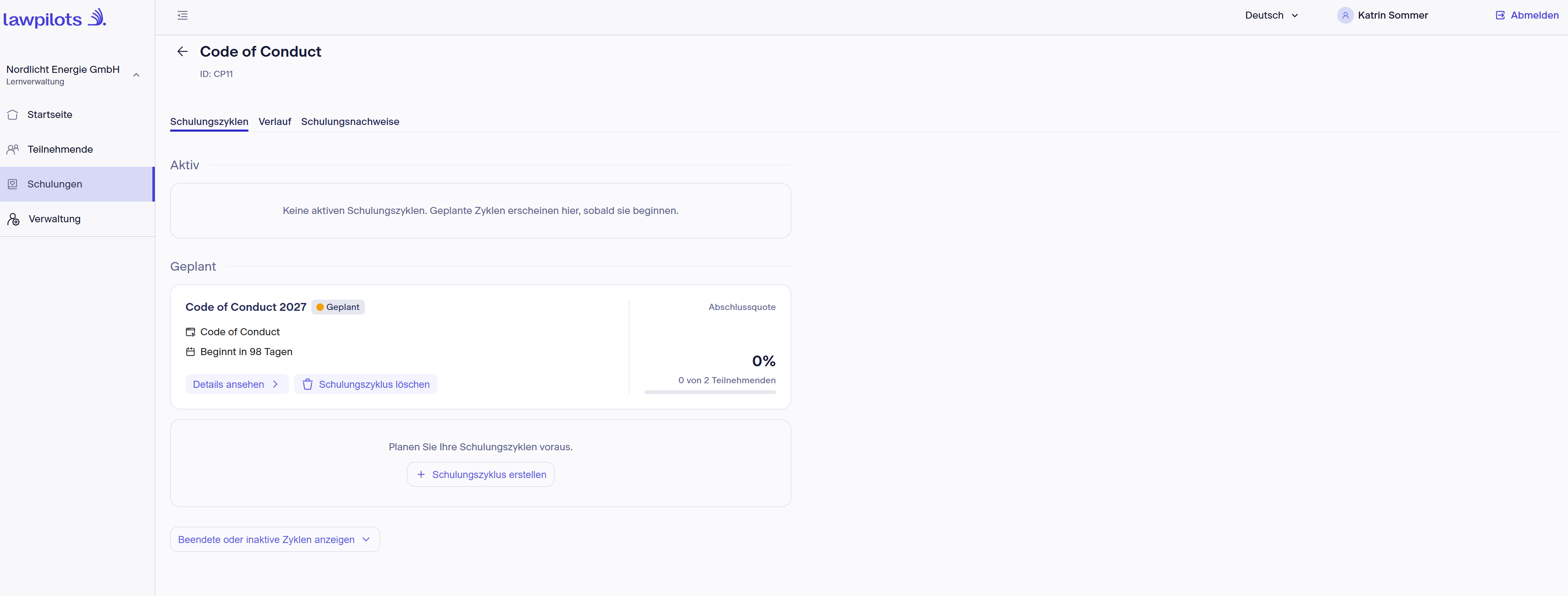
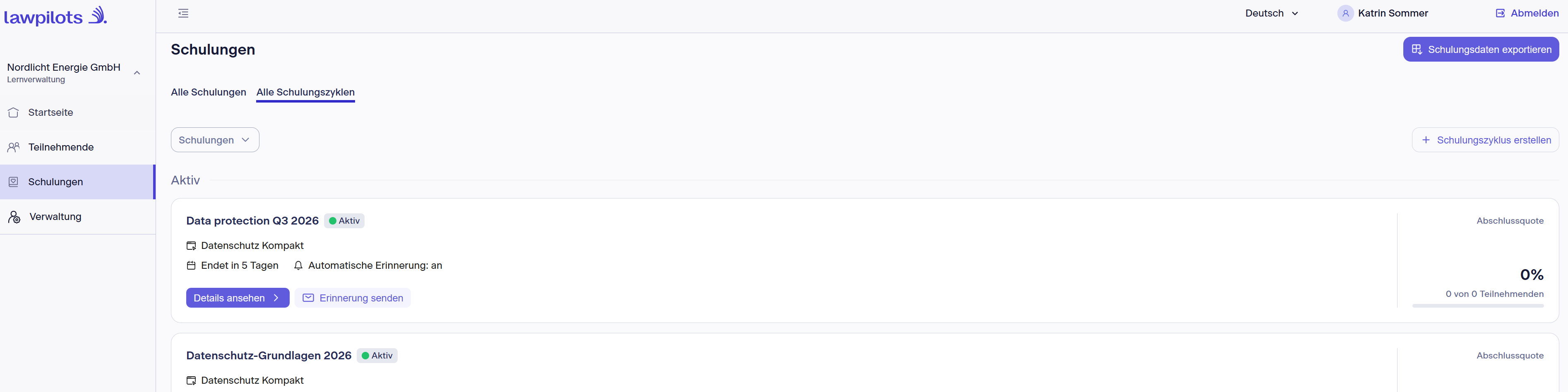
Neue Schulungszyklen können Sie an 2 Stellen im LMS+ erstellen:
1. Durch klicken auf die jeweilige Kurs-Kachel in der Gesamtübersicht Schulungszyklen und dann auf Schulungszyklus erstellen
2. Auswahl der Ansicht Alle Schulungszyklen und dann oben rechts auf Schulungszyklus erstellen
Unterschied dieser beiden Methoden:
- In Variante 1 wird sofort der Kurs ausgewählt, den Sie angeklickt hatten und für diesen ein neuer Zyklus erstellt. Keine Kursauswahl nötig
- In Variante 2 legen Sie als erstes fest, für welchen Ihrer Kurse Sie einen neuen Zyklus erstellen möchten
Schulungszyklus erstellen
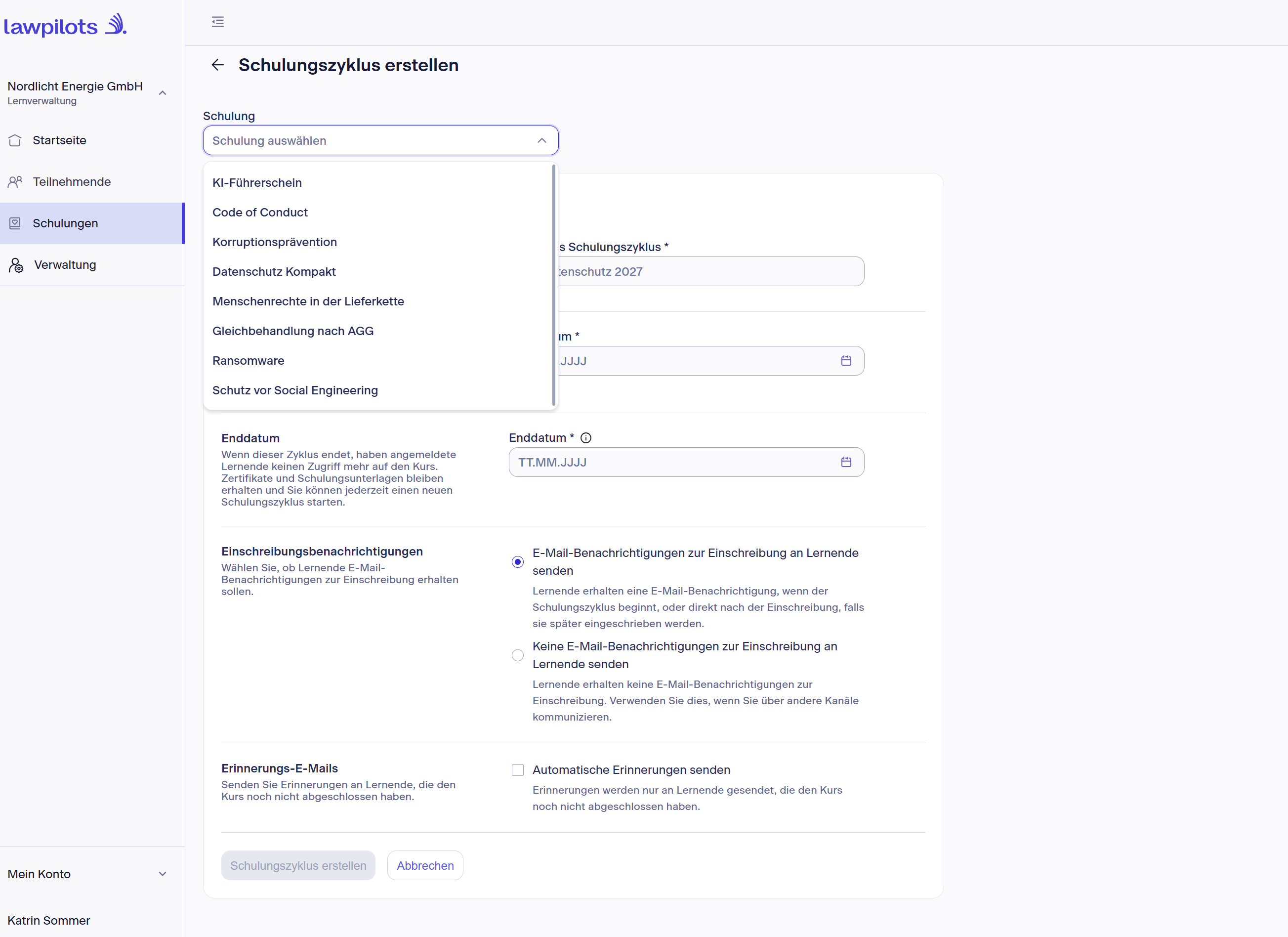
Sofern Sie nicht die Variante 1 verwendet haben, wählen Sie nun als erstes oben den Kurs aus, für den Sie einen neuen Schulungszyklus erstellen wollen. Hinweis: Eine zeitgleiche Erstellung von Zyklen für unterschiedliche Kurse (Mehrauswahl) ist nicht möglich.
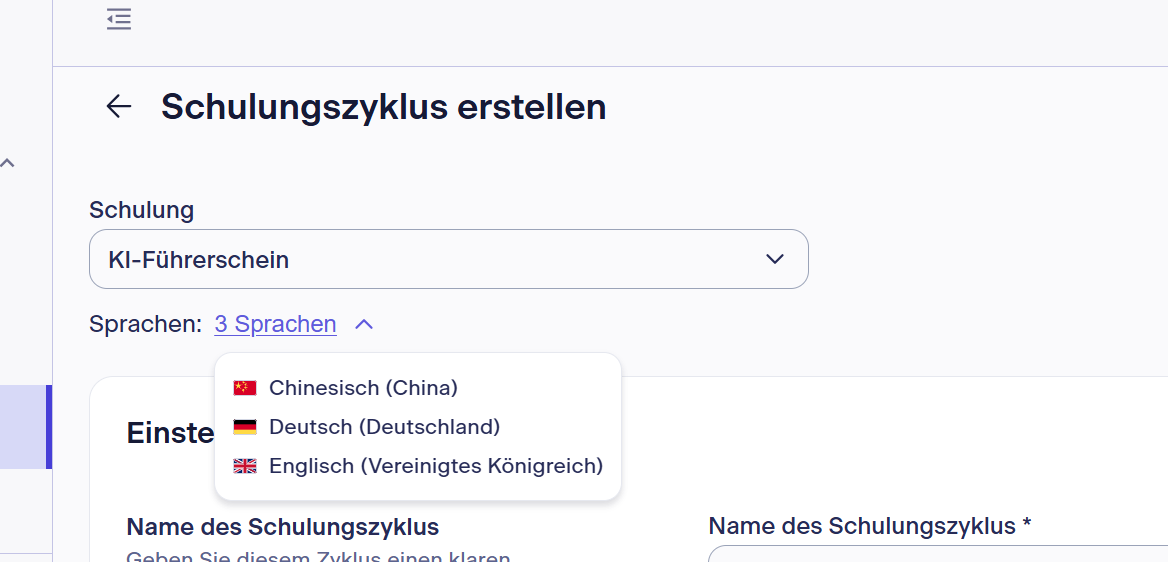
Nach Auswahl des Kurses werden Ihnen auch die verfügbaren Sprachen (basierend auf Ihrem Abonnement) angezeigt:
Nun geht es an die Einstellungen Ihres Schulungszyklus:
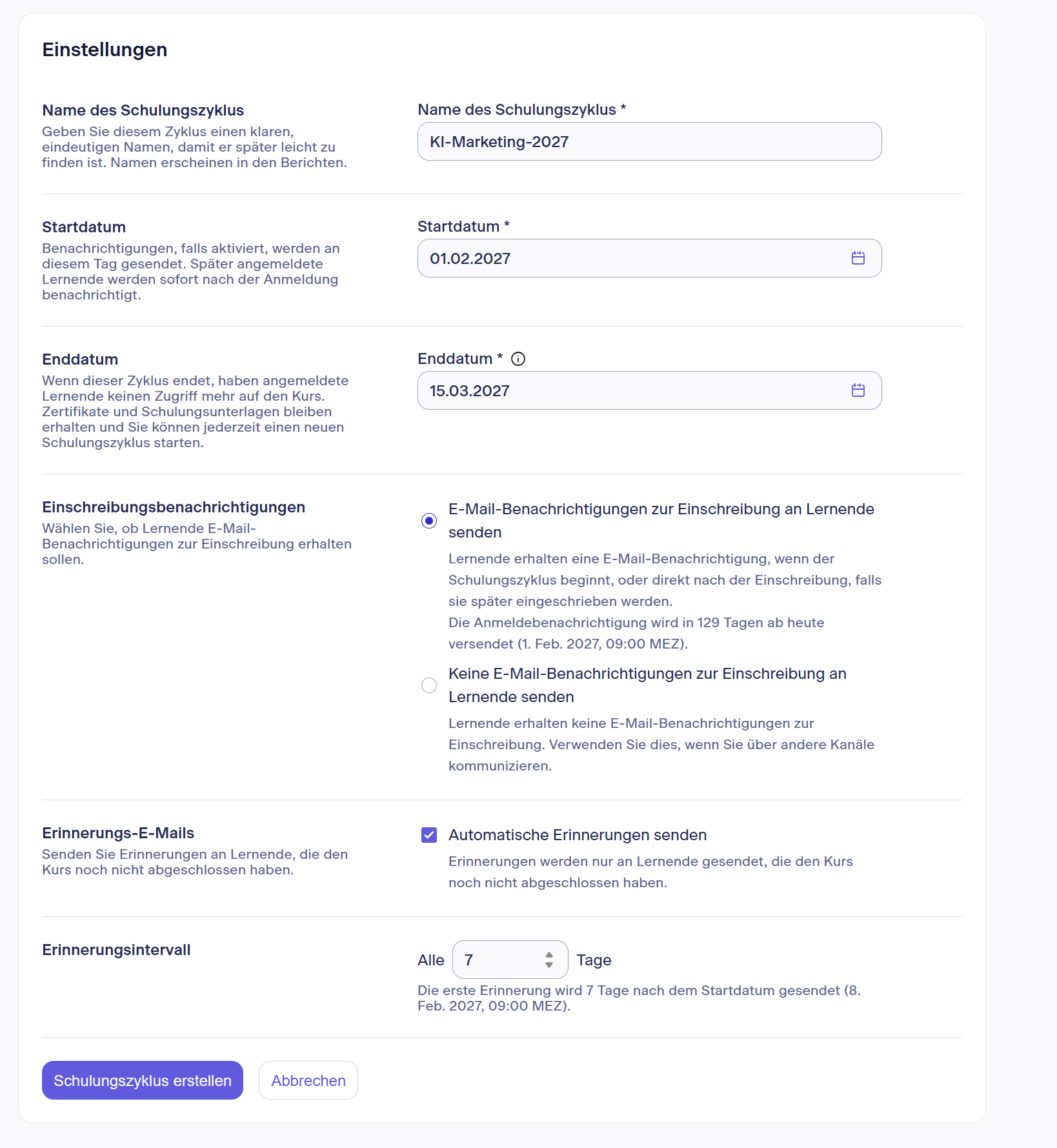
- Wählen Sie einen klaren eindeutigen Namen, der Ihnen die spätere Zuordnung erleichtert. Dieser Name ist nur für Sie in der Lernverwaltung sichtbar und erscheint auch in den internen Schulungsberichten. Ihre Teilnehmenden sehen diese Zyklusnamen nicht.
- Wählen Sie ein Startdatum, welches nicht in der Vergangenheit liegen darf.
Das Startdatum
- steuert, ab wann dieser Zyklus aktiv genutzt werden kann
- steuert, ab wann Ihre eingeschriebenen Teilnehmenden den Kurs in ihrem Lernerkonto sehen und dort starten können
- steuert, an welchem Tag (sofern aktiviert) die Einschreibenachtigungen per E-Mail an Ihre Teilnehmenden versendet werden
- kann geändert werden, solange der Schulungszyklus im Status Geplant und noch nicht Aktiv ist
- Wählen Sie ein Enddatum, welches in der Zukunft und nach dem gewählten Startdatum liegen muss.
Das Enddatum
- steuert, bis wann eingeschriebene Teilnehmende den Kurs starten, absolvieren und beenden können
- steuert, bis wann die Teilnehmenden diesen Kurs in ihrem Lernkonto sehen können
- kann jederzeit für Schulungszyklen im Status Geplant und Aktiv geändert werden
- ersetzt das frühere Fälligkeitsdatum
- Entscheiden Sie, ob Ihre Teilnehmenden via E-Mail eine Einschreibungsbenachrichtigung bei Zyklusstart bzw. Zuweisung (nach Start) erhalten sollen oder nicht.
- Entscheiden Sie, ob Ihre Teilnehmenden automatische Erinnerungen erhalten sollen und legen Sie das Intervall für diese Erinnerungen fest.
Wenn Sie alles eingestellt haben, klicken Sie auf den Button Schulungszyklus erstellen.
Ihr neuer Schulungszyklus erscheint nun sowohl in der Übersicht Alle Schulungen in der zugehörigen Schulung wie auch in der Übersicht Alle Schulungszyklen.
Je nach gewählten Startdatum finden Sie den neuen Zyklus unter den geplanten Schulungen (Startdatum in der Zukunft) oder auch den aktiven Schulungen (Startdatum heute)

Sollten Ihnen bei der Erstellung ein Fehler unterlaufen sein - keine Sorge: Sie können Schulungszyklen jederzeit bearbeiten und, sofern noch nicht gestartet , auch wieder löschen!
Schulungszyklen bearbeiten
Bearbeitet werden können alle Schulungszyklen, die den Status Geplant und Aktiv haben. Beendete und inaktive Zyklen können nicht mehr angepasst werden
Auch hier gibt es wieder 2 Wege, den Schulungszyklus aufzurufen, den Sie bearbeiten wollen: entweder im Reiter Alle Schulungen über den gewünschten Kurs den Zyklus anwählen oder über den Reiter Alle Schulungszyklen.
Klicken Sie in der Schulungskachel den Button Details ansehen, wechseln dann zum Reiter Einstellungen. Sie finden dann auf der rechten Seite den Button Bearbeiten.
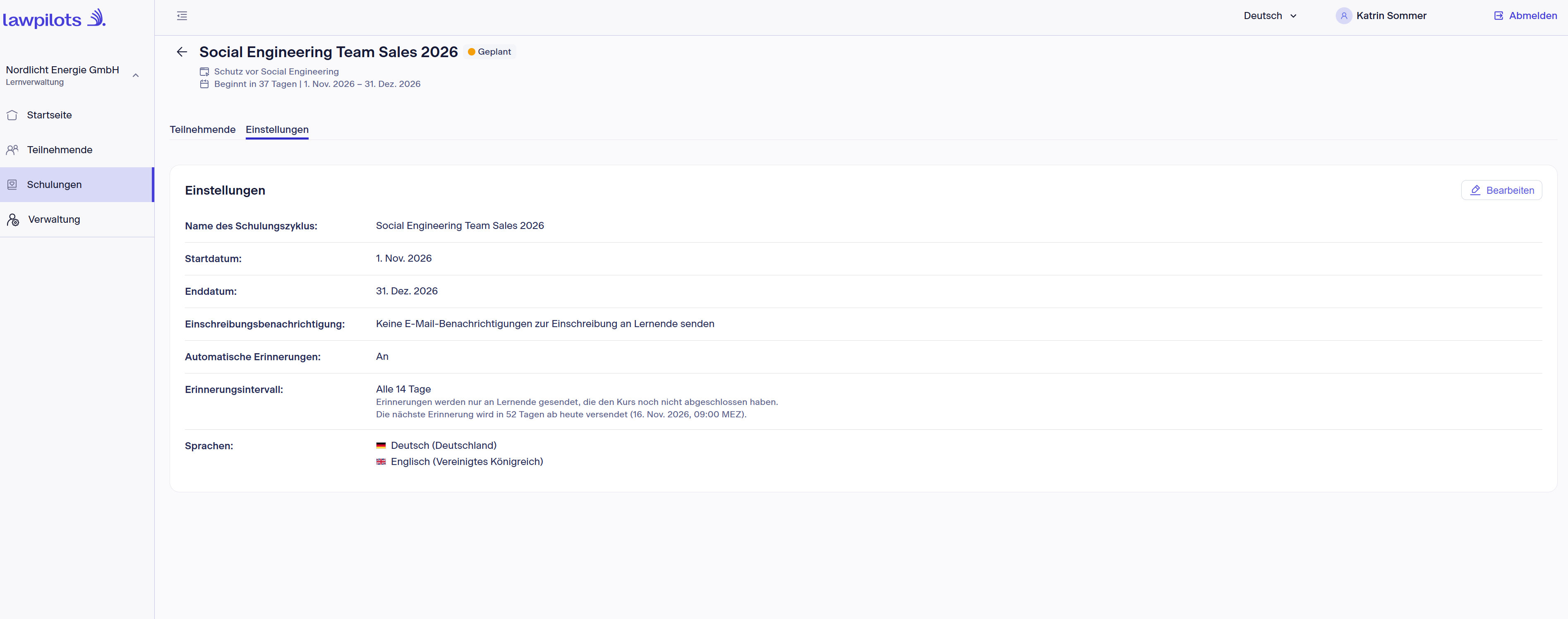
Sie gelangen dann wieder zur gleichen Ansicht und den gleichen Einstellmöglichkeiten wie bei der Erstellung eines Schulungszyklus.
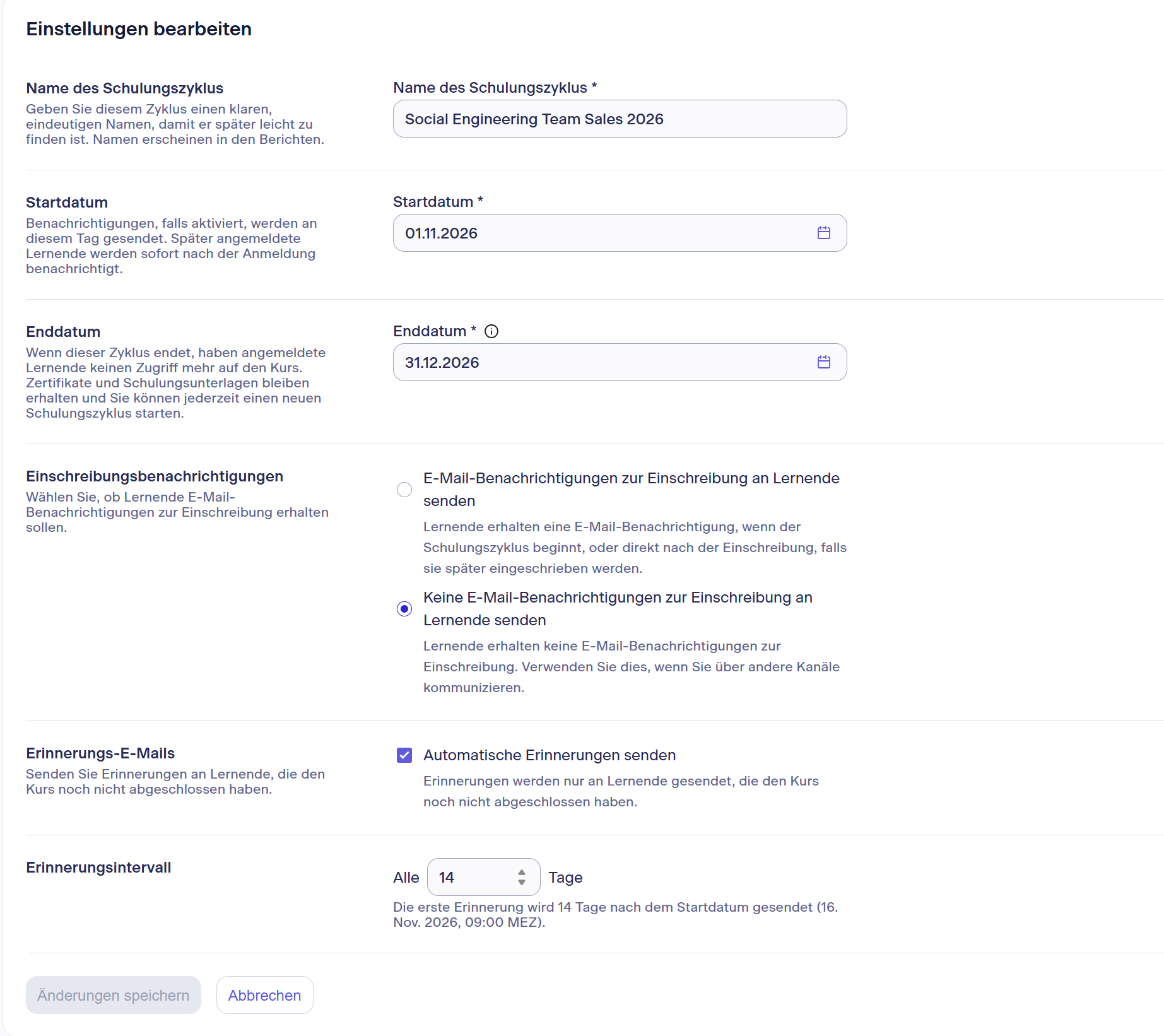
Sie können nun alle Einstellungen noch einmal nach Ihren Wünschen überarbeiten.
Wichtig: Bei Schulungszyklen, die bereits begonnen haben, also aktiv sind, kann das Startdatum nicht mehr verändert werden, da dieses bereits verstrichen ist.
Ebenso zu beachten ist bei aktiven Schulungszyklen, dass die Reaktivierung der Einschreibungsbenachrichtigung keinen automatischen Versand dieser Benachrichtigung an alle zugewiesenen Teilnehmenden auslöst! Wer zugewiesen wurde, während die Benachrichtigungen ausgeschaltet waren, erhält keine nachträgliche Einladung. So bekommt niemand überraschend eine doppelte oder verspätete E-Mail. (Alternativ können Sie Ihre Teilnehmenden jederzeit auch per manueller Erinnerung auf die Erledigung der Schulung hinweisen)
Sobald Sie alle Änderungen vorgenommen haben, schließen Sie dies mit dem Button Änderungen speichern ab. Die Änderungen werden sofort wirksam.