
Schulungsübersicht - Alle Schulungen
Übersicht aller gebuchten Schulungen
Im Reiter 'Alle Schulungen' sehen Sie eine Übersicht aller von Ihnen gebuchten Schulungen.
In der Beispielansicht sehen Sie alle aktiven, aktuell nutzbaren Kurse. Sollten Sie in der Vergangheit noch weitere Kurse genutzt haben, die aktuell nicht mehr Bestandteil Ihres Abonnements sind, werden Ihnen dieser immer zusätzlich als 'inaktive Schulungen' angezeigt und Sie können die Schulungsreports und Zertifikate dieser Schulungen weiterhin dort einsehen und herunterladen.
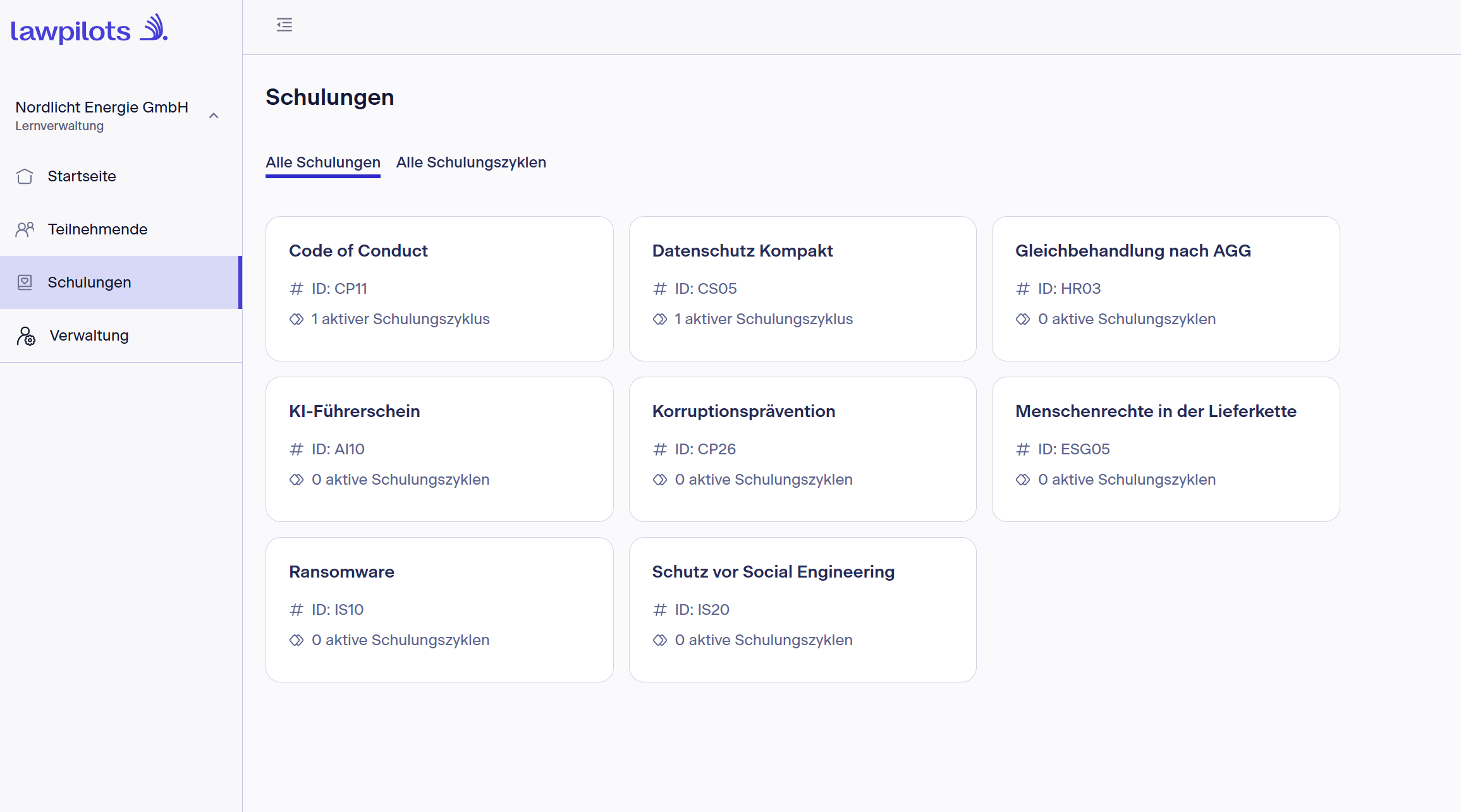
Jede Schulung hat eine eigene Kachel, die den Namen der Schulung, die ID Bezeichnung und die Anzahl der aktiv eingerichteten Schulungszyklen dieser Schulung anzeigt.
Ein Klick auf die gewünschte Kachel zeigt Ihnen dann folgende Informationen und Optionen:
Übersicht einer bestimmten Schulung
Schulungszyklen
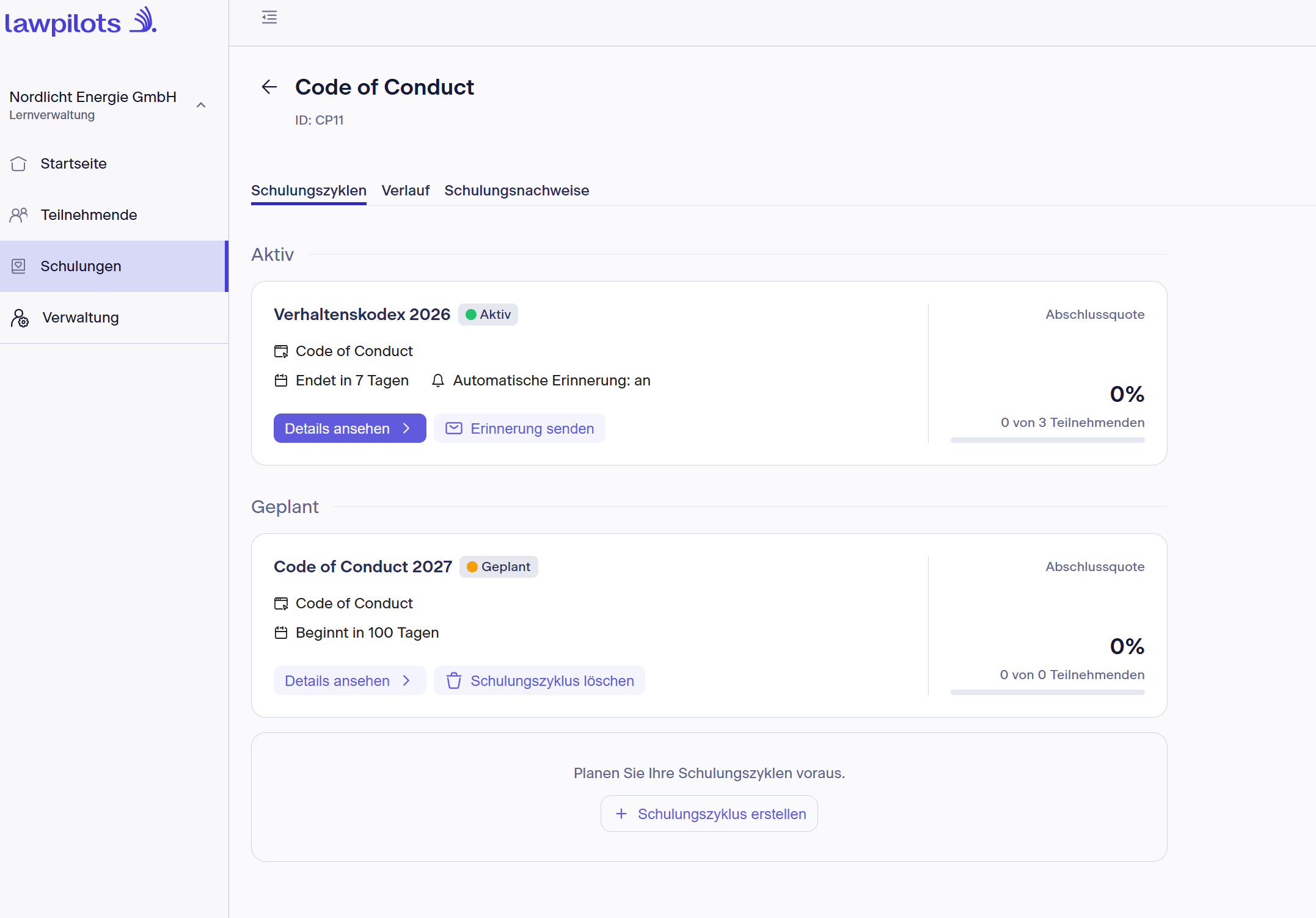
Die für diese Schulung von Ihnen erstellten Schulungszyklen sind angeordnet nach:
- Aktiv: Alle Zyklen, in denen zu diesem Zeitpunkt geschult wird/werden kann
- Geplant: Zyklen, die in der Zukunft starten
- Beendet: Zyklen, die in der Vergangeheit geschult und bereits beendet wurden
- Inaktiv: Zyklen, die mit einem früheren nicht mehr aktiven Abonnement verbunden sind.
Jede Kachel enthält folgende Informationen:
- den von Ihnen vergebenene Namen für diesen Zyklus
- den Status (Aktiv, Geplant, Beendet, Inaktiv)
- den lawpilots Kursnamen
- Endzeitpunkt oder Startzeitpunkt dieses Zyklus
- bei aktiven Schulungen ob automatische Erinnerungen an- oder ausgeschaltet sind
- Abschlussquote (berechnet auf Basis der im Zyklus eingeschriebenen Teilnehmenden)
- Option, weitere Details einzusehen
- Option, bei aktiven Zyklen eine manuelle Erinnerung zu senden ( max. 1x je Stunde und Zyklus möglich)
- bei geplanten Schulungszyklen die Möglichkeit, diese komplett zu löschen
Detailsansicht eines Zyklus
Im Seitenkopf finden Sie noch einmal die Informationen über Ihren Zyklusnamen, den lawpilots Kursnamen, den Status und den Zeitraum. Ebenso können Sie auch von hier manuelle Erinnerungen auslösen.
Die Detailansicht teilt sich auf in die beiden Reiter:
Teilnehmende
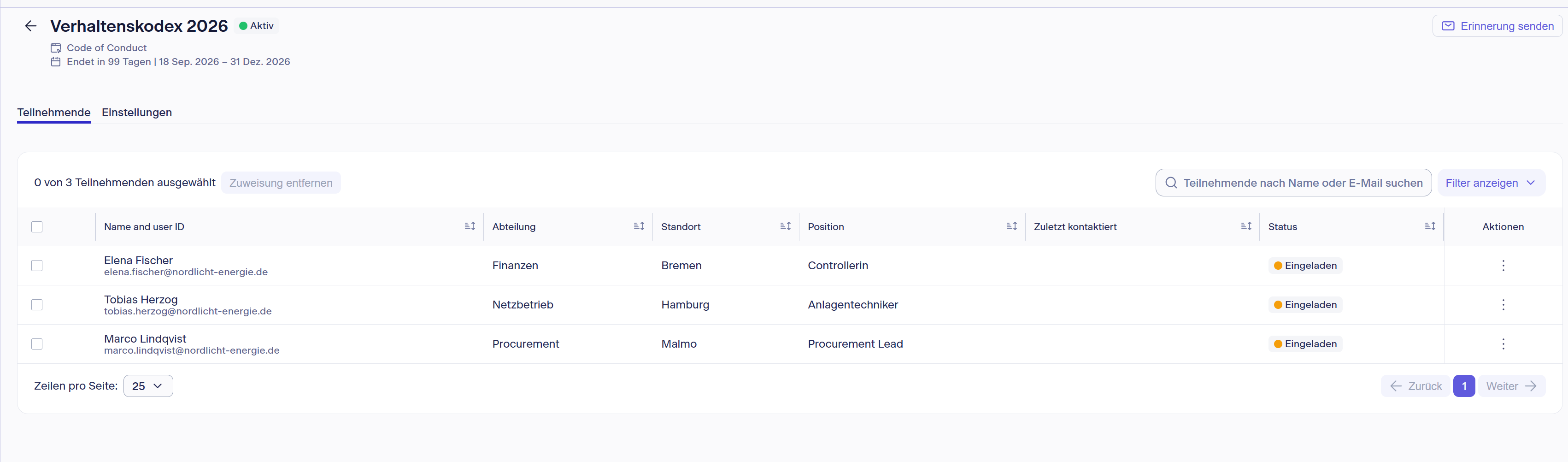
Diese umfasst alle diesem Zyklus zugewiesenen Teilnnehmenden. Sie haben hier die Möglichkeit, einzelne Teilnehmenden zu suchen, die Anzeige nach Spalten auf- oder absteigend sortieren zu lassen oder nach bestimmten Kriterien zu filtern.
Weiterhin können Sie hier entweder über die 'Aktion' rechts hinter einer bestimmten Person Einzelne aus dem Zyklus entfernen oder durch Markieren (Haken setzen) mehre Personen auf einmal aus einem Zyklus herausnehmen.
Achtung: Ein Einschreiben neuer Teilnehmender ist an dieser Stelle nicht möglich - dies geschieht immer im Bereich 'Teilnehmende'
Einstellungen
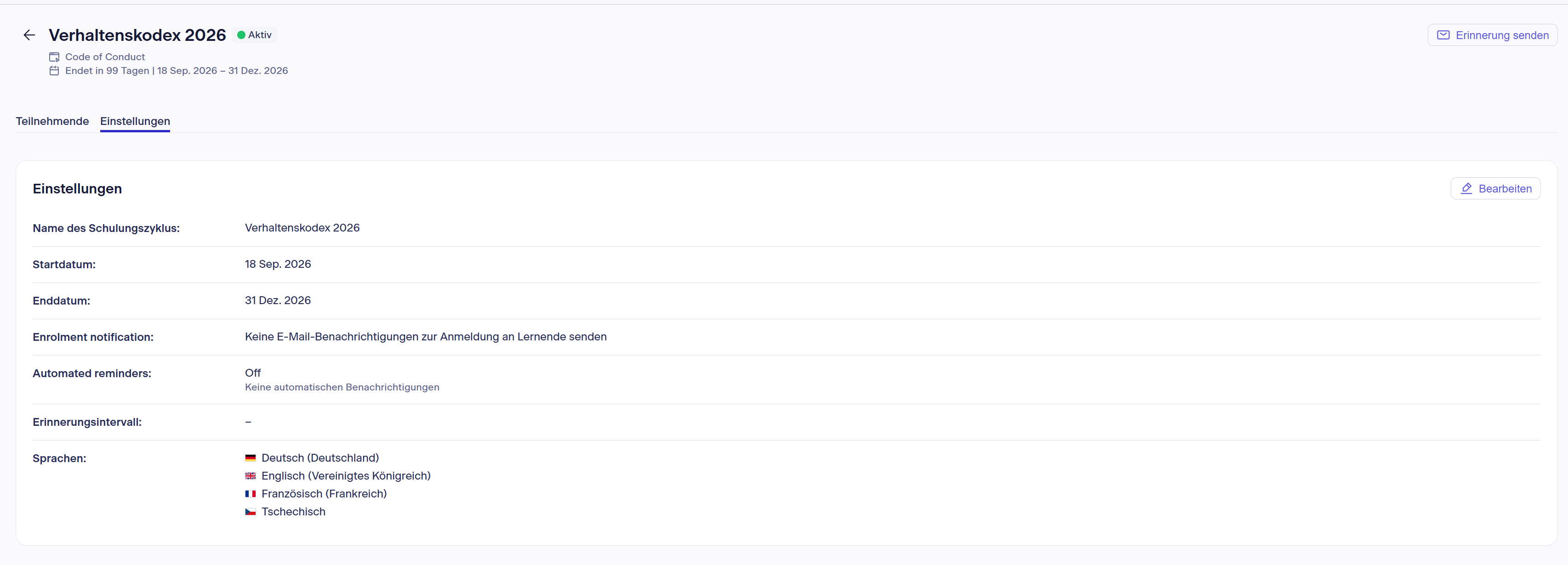
Hier finden Sie die Übersicht, wie dieser Schulungszyklus aktuell eingestellt ist:
- der von Ihnen vergebene Name
- Startdatum Enddatum
- Status Einschreibungsbenachrichtigung
- Status automatische Erinnerung
- Erinnerungsintervall
- verfügbare Sprachen
Und Sie haben jederzeit die Möglichkeit, diese Einstellungen für Ihre aktiven und geplanten Schulungszyklen anzupassen. Achtung: bei aktiven Schulungszyklen kann das Startdatum nicht mehr verändert werden, da die in der Vergangeheit liegt.
Beendete und inaktive Schulungszyklen können generell nicht mehr bearbeitet werden.
Weitere Infos und eine Anleitung zum Erstellen bzw. Bearbeiten finden Sie hier: Leitfaden zur Einrichtung einer Schulung
Verlauf
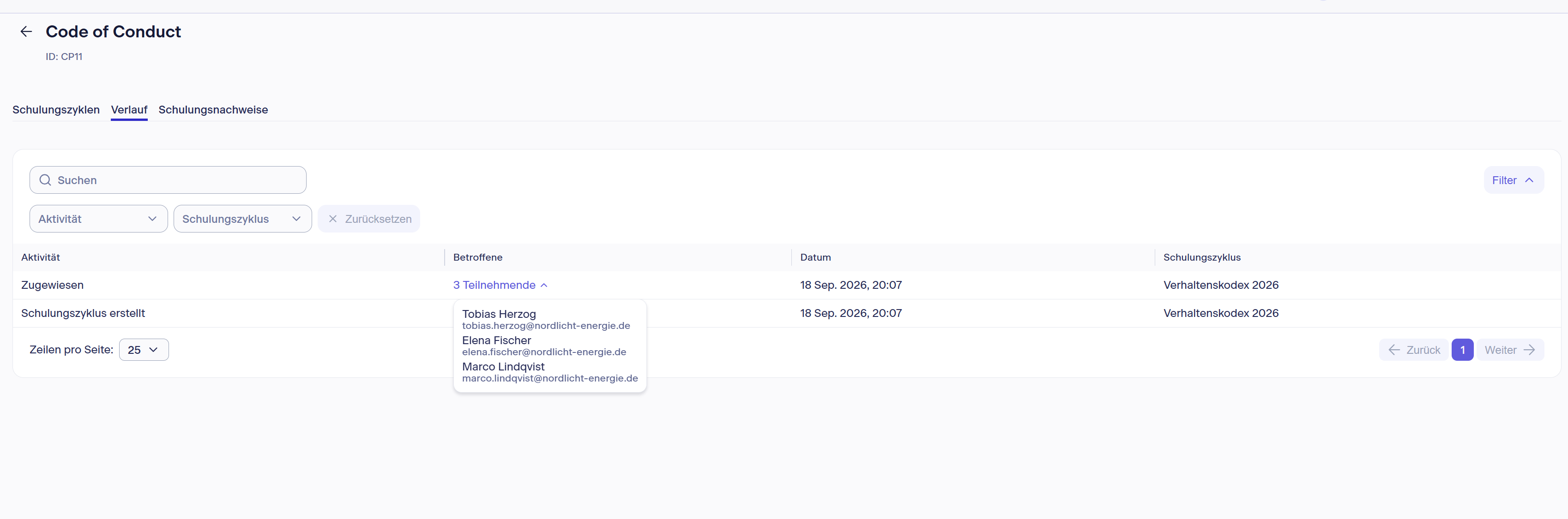
Der Verlauf enthält eine Übersicht aller Aktivitäten innerhalb dieses Kurses. Sie können Erstellung von Zyklen, Einschreibungen, Versand von Benachrichtigungen, Kursabsschlüsse, Aktualisierungen von Einstellungen, Archivierungen etc. darüber nachvollziehen.
Auch hier haben Sie Such- und Filterfunktionen zur Verfügung und können so auch gezielt nach bestimmten Aktivitäten in einem bestimmten Zyklus filtern.
Schulungsnachweise
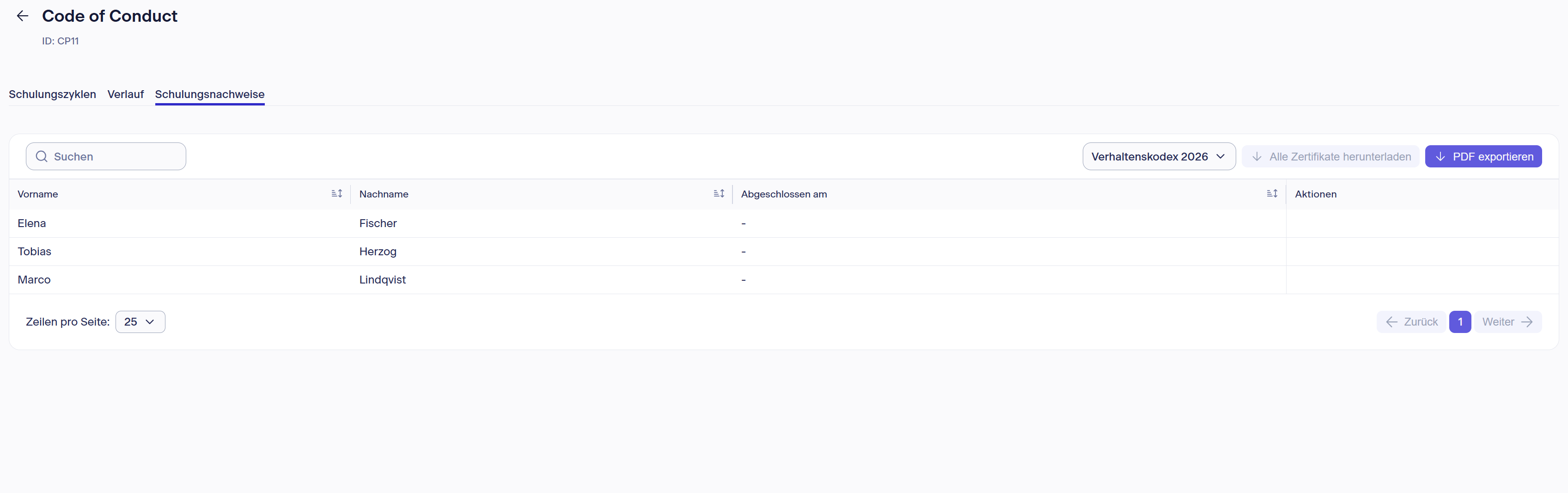
In dieser Übersicht sehen Sie eine Auflistung aller eingeschriebenen Teilnehmenden und das Abschlussdatum, sobald der Kurs beendet wurde. Über die Auswahl oben rechts ändern Sie die Anzeige auf den gewünschten Zyklus.
Sie haben dann die Möglichkeit, einzelne Zertifikate von Teilnehmenden herunterzuladen (über Aktion), ein PDF mit einer Übersicht der Teilnehmenden und ihren Abschlüssen dieses Schulungszyklus zu exportieren oder auch alle Zertifikate dieses Zyklus gesammelt herunterzuladen.