
Personio-Integration
Überblick: Was die Personio-Integration leistet
Die Personio-Integration ermöglicht eine automatische Synchronisierung von Mitarbeiterdaten aus Personio → lawpilots LMS+, sodass die Lernendenverwaltung stets aktuell bleibt – ganz ohne manuellen Pflegeaufwand.
- Aktive Mitarbeitende in Personio erscheinen als aktive Lernende in LMS+.
- Mitarbeitende mit dem Status „abwesend“ in Personio werden in LMS+ auf inaktiv/archiviert gesetzt (keine Benachrichtigungen, je nach Konfiguration weiterhin verwaltbar).
- Mitarbeitende mit dem Status „inaktiv“ in Personio werden in LMS+ archiviert.
- Änderungen (z. B. Name, E-Mail-Adresse, Abteilung) werden in Echtzeit synchronisiert.
- Die manuelle Erstellung von Lernenden sowie CSV-Uploads sind weiterhin möglich.
Wichtig: Dies ist eine Einbahnstraßen-Integration. Es werden keine Schulungsfortschritte, Abschlüsse oder Zertifikate von LMS+ zurück an Personio übertragen.
Was mit der Integration nicht möglich ist
Gezielte Schulungszuweisung über Personio-Attribute
Es ist nicht möglich, Kurse in LMS+ automatisch auf Basis von Personio-Daten zuzuweisen
(z. B. „DSGVO-Training für alle Mitarbeitenden der HR-Abteilung“).
Rückübertragung von Schulungsdaten an Personio
Schulungsstatus, Abschlüsse und Zertifikate aus LMS+ sind in Personio nicht sichtbar und können dort nicht ausgewertet werden.
Paralleler Betrieb von Integrationen zur Nutzerverwaltung
Die Personio-Integration und die Entra-ID-Integration dienen beide der automatischen Verwaltung von Nutzer:innen. Innerhalb einer Organisation in der Lernplattform kann daher immer nur eine dieser Integrationen gleichzeitig aktiv sein.
Voraussetzungen
Bevor Sie mit der Einrichtung beginnen, stellen Sie sicher, dass:
- die Personio-Integration für Ihre Organisation in der Lernplattform aktiviert ist
(zu finden in der Verwaltungsseite unter „Integrationen“). - Sie über Admin-Rechte in LMS+ verfügen,
- ein Personio-Admin zur Erstellung der API-Zugangsdaten verfügbar ist,
- alle Mitarbeitenden in Personio eine eindeutige E-Mail-Adresse haben (zwingend erforderlich),
- Ihre Organisation über einen Personio-Tarif verfügt, der die Erstellung benutzerdefinierter API-Integrationen unterstützt.
So verbinden Sie Personio mit der LMS+ Lernplattform
Melden Sie sich in Ihrem lawpilots LMS+ an und navigieren Sie zum Bereich „Verwaltung“.
Wählen Sie den Reiter „Integrationen“ und anschließend „Personio“.
Die Einrichtung besteht aus drei Schritten:
- Vorbereitung
- Attribute
- API-Verbindung
Schritt 1: Vorbereitung (in LMS+)
- Gehen Sie zu Verwaltung → Integrationen.
- Klicken Sie auf Personio-Konto verbinden.
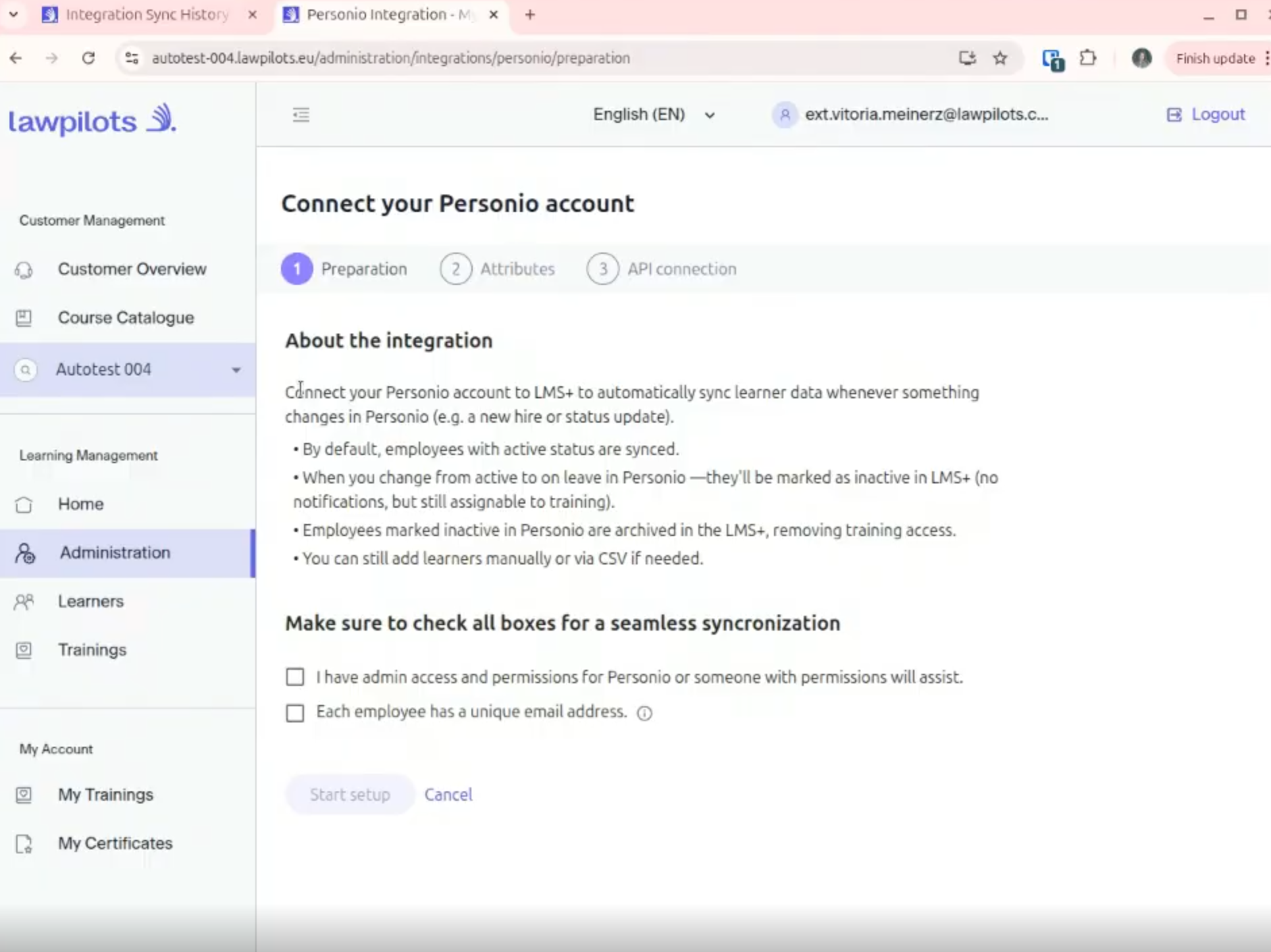
- Lesen Sie den Abschnitt „Über die Integration“.
- Bestätigen Sie die folgenden Punkte:
- Ich habe Administratorzugriff und Berechtigungen für Personio oder erhalte Unterstützung von jemandem mit Berechtigungen.
- Alle Lernenden haben eine eindeutige E-Mail-Adresse.
- Klicken Sie auf Setup starten.
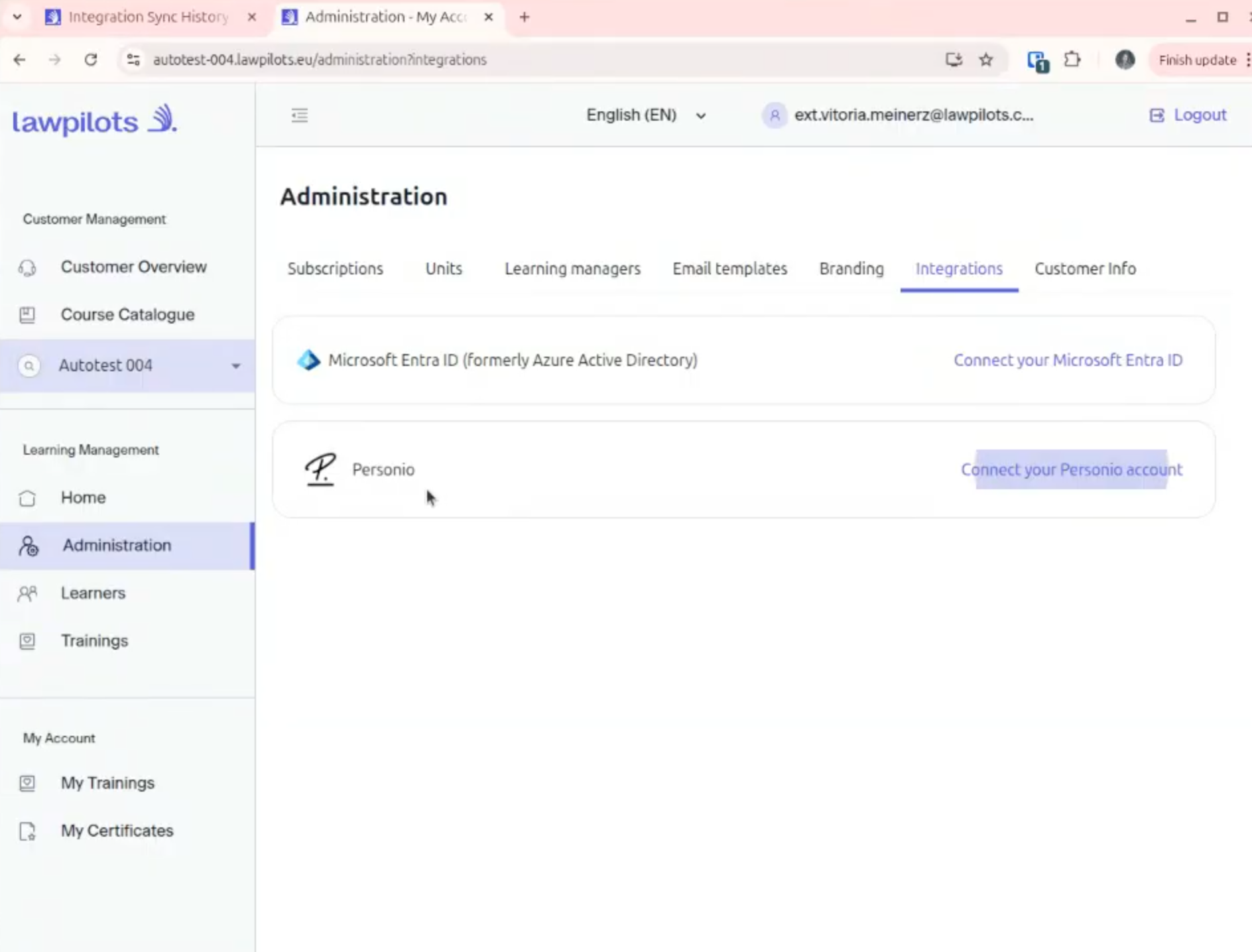
Hinweis: Wenn die Personio-Karte nicht angezeigt wird, ist diese Integration vermutlich noch nicht für Ihre Organisation in der Lernplattform freigeschaltet.
Schritt 2: Attribute auswählen (in LMS+)
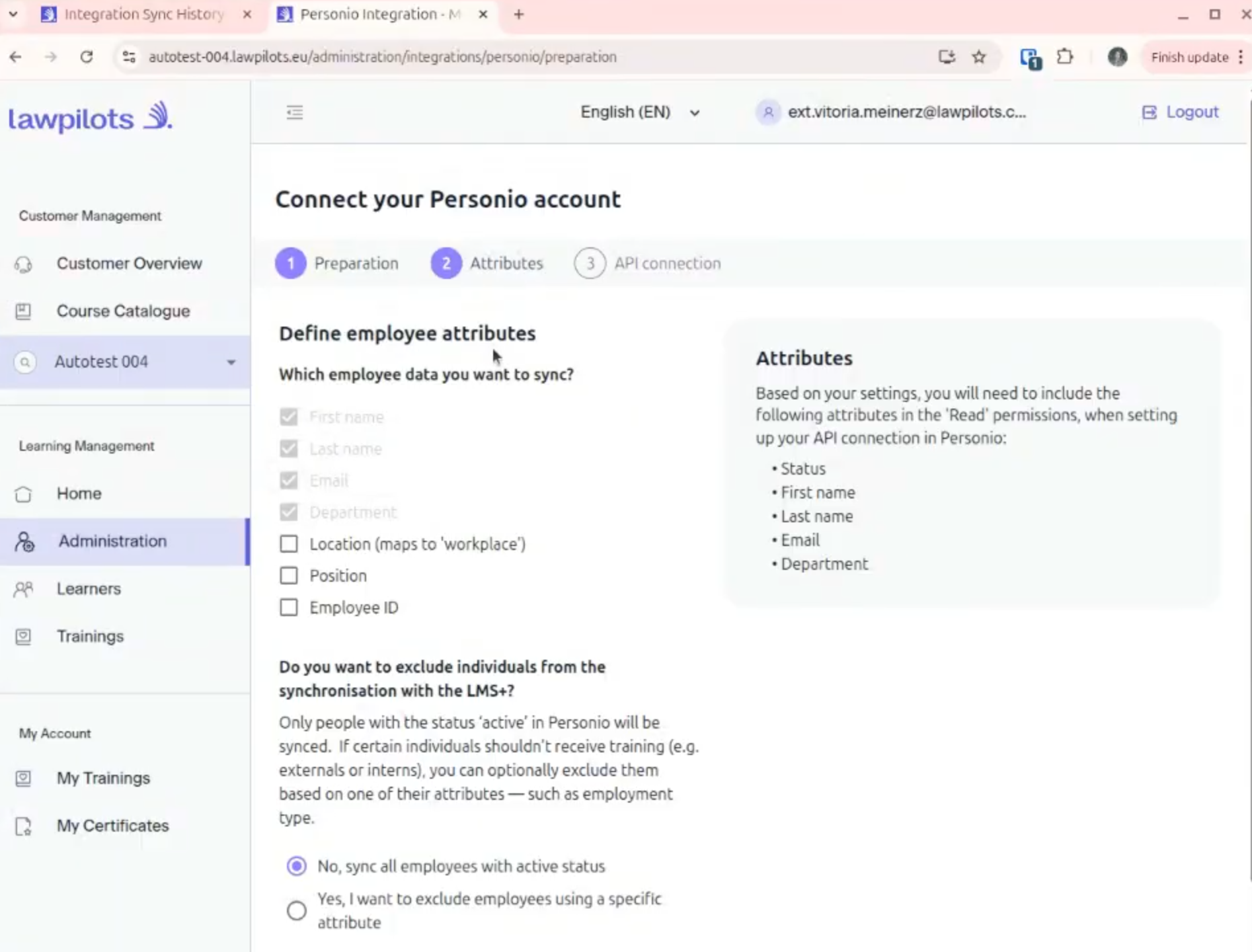
In diesem Schritt legen Sie fest, welche Mitarbeiterdaten aus Personio in LMS+ übernommen werden.
Pflichtattribute
Diese Attribute sind zwingend erforderlich und können nicht abgewählt werden:
- Status
- Vorname
- Nachname
- E-Mail-Adresse
- Abteilung
Optionale Attribute
Zusätzlich können Sie folgende Attribute synchronisieren:
- Standort
- Jobtitel
- Mitarbeiter-ID
- Beschäftigungsart
Wählen Sie die gewünschten Attribute aus und fahren Sie mit dem nächsten Schritt fort.
Wichtig: LMS+ liest ausschließlich die hier ausgewählten Attribute. Die Integration hat keinen Zugriff auf andere sensible HR-Daten (z. B. Gehalt, Privatadresse, Notfallkontakte).
Schritt 2b (optional): Mitarbeitende von der Synchronisierung ausschließen (in LMS+)
Sie können bestimmte Personen von der Synchronisierung ausschließen (z. B. Praktikant:innen, Externe, Remote-Mitarbeitende), basierend auf einem Attribut.
- Wählen Sie Ja, ich möchte Mitarbeitende anhand eines Attributs ausschließen.
- Wählen Sie das Attribut aus, nach dem Mitarbeitende ausgeschlossen werden sollen (z. B. Beschäftigungsart).
- Tragen Sie den entsprechenden Attributwert aus Personio ein, der ausgeschlossen werden soll. Pro Eingabefeld kann jeweils nur ein Attributwert angegeben werden.
Für weitere Ausschlusskriterien wiederholen Sie Schritt 2 und 3.
Wichtig: Der Ausschluss erfolgt nach einer ODER-Logik.
Trifft ein ausgeschlossener Wert zu, wird die Person nicht synchronisiert.
Schritt 3: API-Verbindung (Personio + LMS+)
In diesem Schritt wechseln Sie zu Personio, um API-Zugangsdaten zu erstellen.
A) Benutzerdefinierte Integration in Personio erstellen (Personio-Admin)
- Gehen Sie in Personio zu Einstellungen → Integrationen → API-Zugangsdaten.
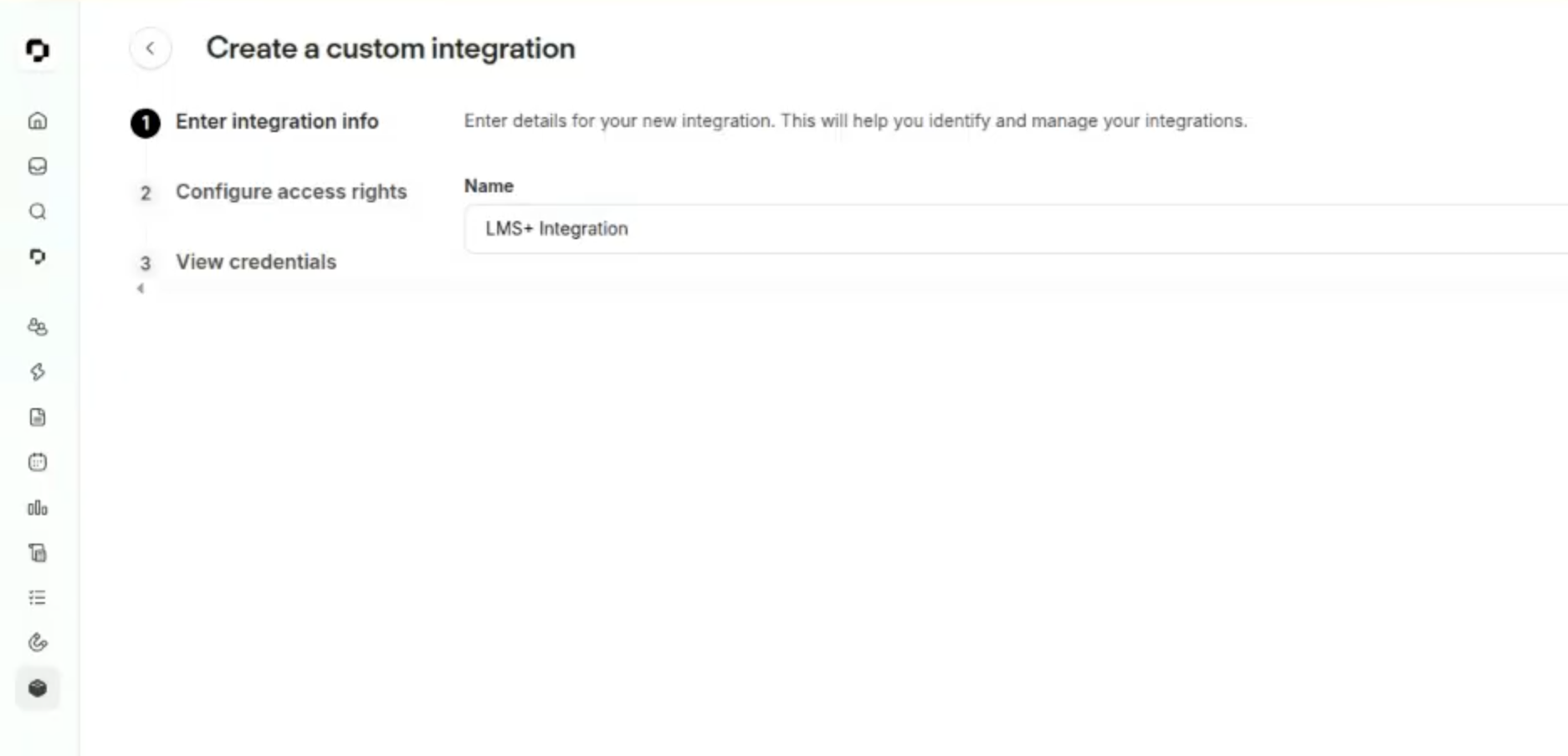
- Klicken Sie auf Benutzerdefinierte Integration erstellen.
- Vergeben Sie einen Namen (z. B. „lawpilots LMS+“).
- Konfigurieren Sie die Zugriffsrechte:
- Mitarbeitende: Lesen (erforderlich)
- Webhooks: Lesen & Schreiben (erforderlich)
Wichtig: Webhooks sind notwendig, um eine Echtzeit-Synchronisierung zu ermöglichen. Ohne Webhooks werden Änderungen nicht automatisch übernommen.
- Wählen Sie die Mitarbeiterattribute mit Lesezugriff aus – entsprechend der Auswahl in LMS+
(z. B. Status, Name, E-Mail-Adresse, Abteilung). - Klicken Sie auf Zugangsdaten generieren.
- Kopieren und speichern Sie sicher:
- Client ID
- Secret
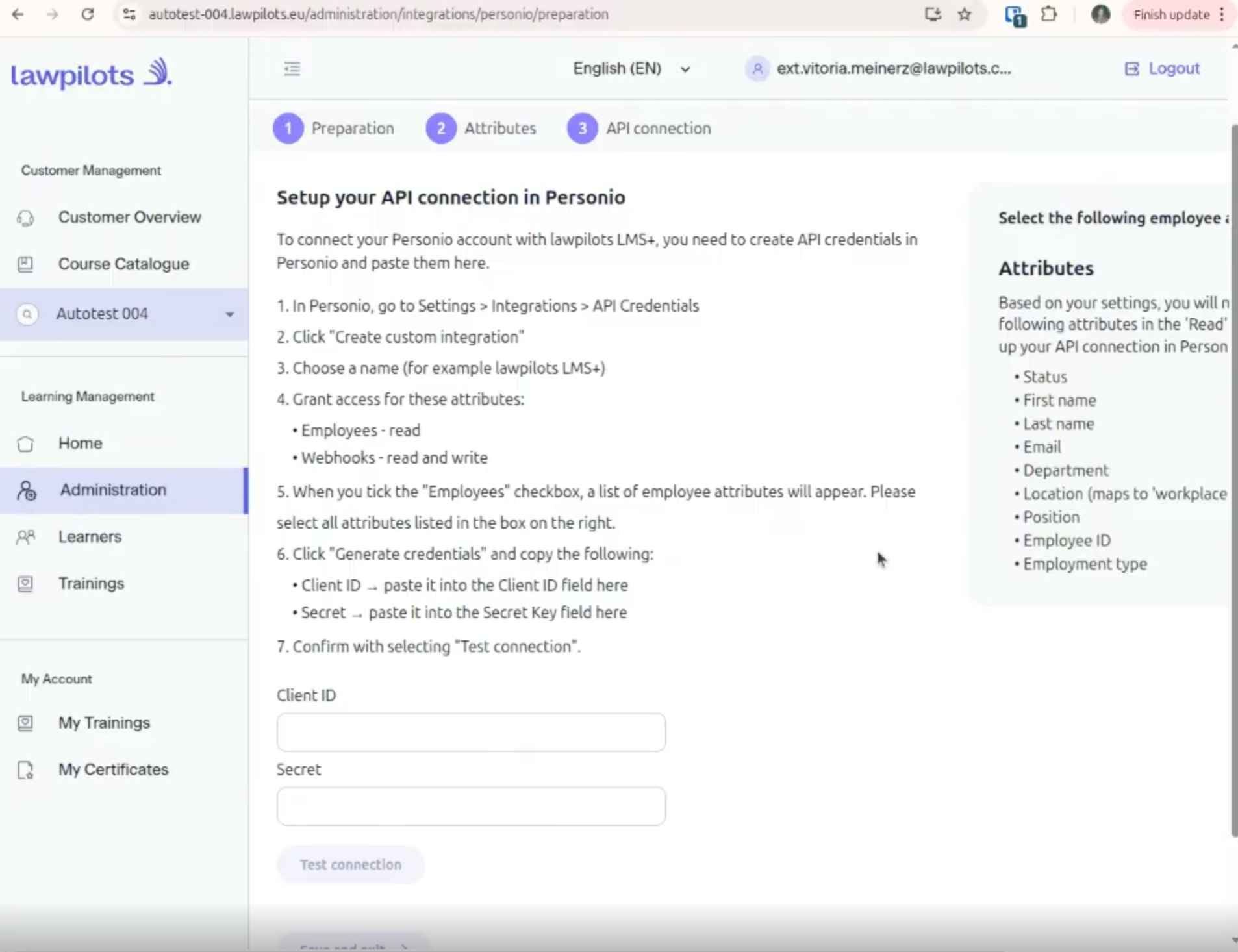
Hinweis: Das Secret wird nur einmal angezeigt. Speichern Sie es sicher (z. B. in einem Passwortmanager wie 1Password).
B) Zugangsdaten in LMS+ einfügen und testen
- Kehren Sie zu LMS+ zurück → Schritt 3 „API-Verbindung“.
- Fügen Sie Client ID und Secret in die entsprechenden Felder ein.
- Wählen Sie Verbindung testen.
- Speichern Sie die Konfiguration und schließen Sie die Einrichtung ab.
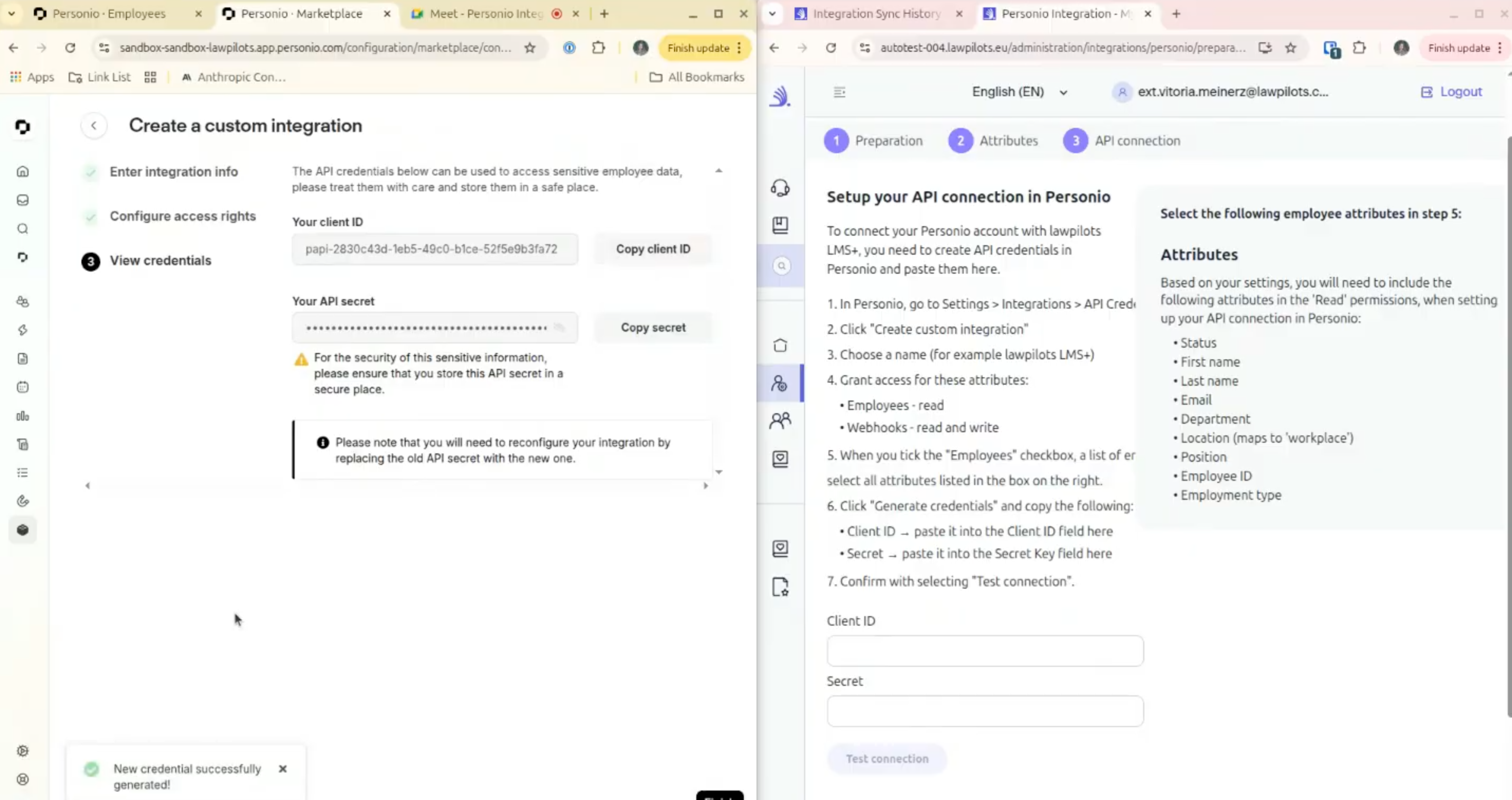
Nach dem Speichern startet die erste Synchronisierung automatisch.
Erstsynchronisierung & Synchronisationsverlauf
Nach Abschluss der Einrichtung führt LMS+ die erste Synchronisierung durch:
- Berechtigte Mitarbeitende werden als Lernende in LMS+ angelegt oder aktualisiert.
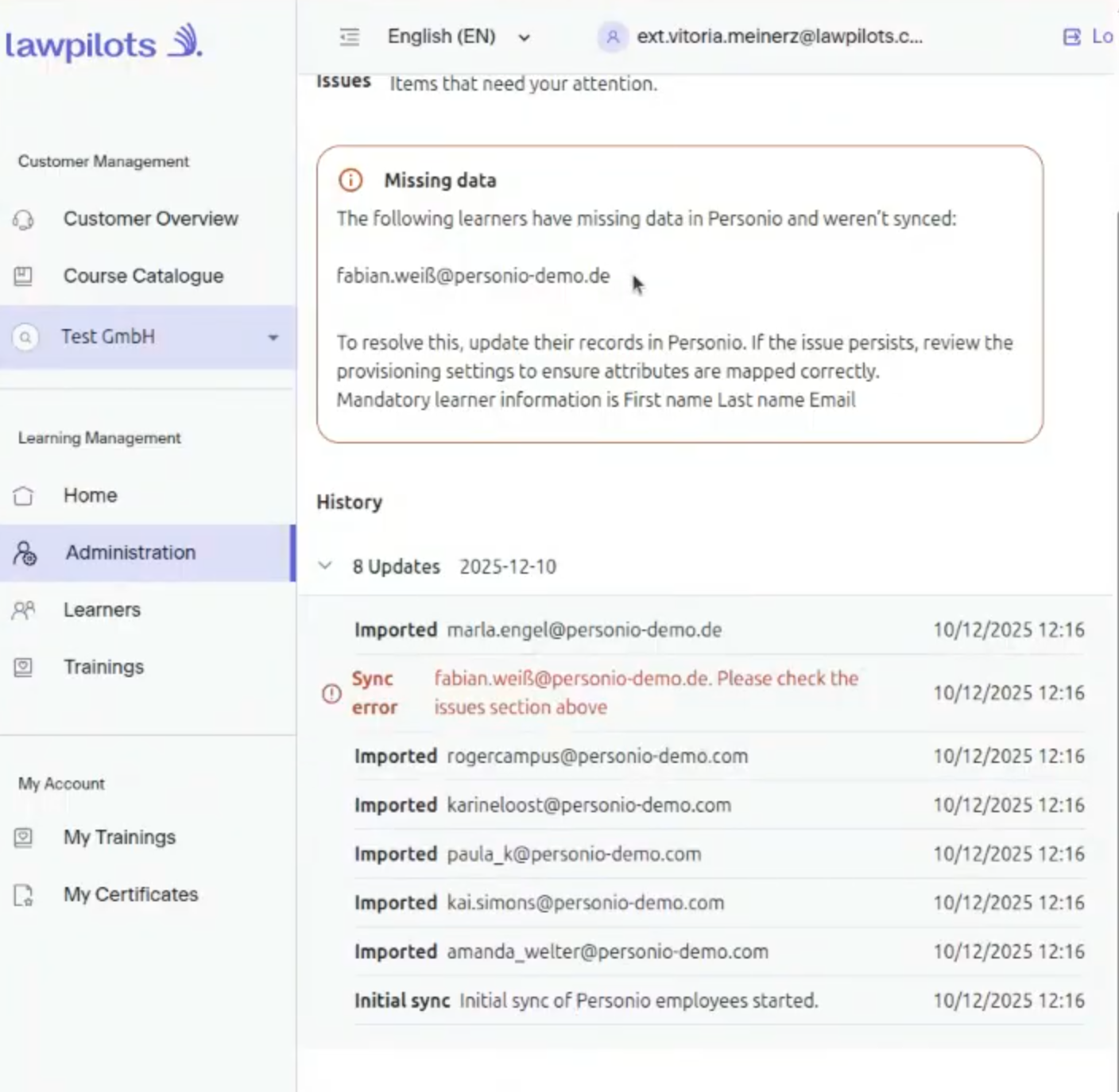
- Fehlen erforderliche Daten (Vorname / Nachname / E-Mail), wird die Person nicht synchronisiert.
Den Status können Sie im Synchronisationsverlauf einsehen.
Wo Sie Probleme prüfen können
Navigieren Sie zu:
Verwaltung → Integrationen → Personio → Synchronisationsverlauf
Dort sehen Sie:
- Importierte Lernende
- Aktualisierte Lernende
- Synchronisationsfehler (z. B. fehlende Pflichtdaten)
Laufende Synchronisierung (Echtzeit-Updates)
Nach der Erstsynchronisierung werden Änderungen automatisch über Webhooks synchronisiert:
- Neue Mitarbeitende in Personio mit Status 'aktiv' → Lernende werden in LMS+ angelegt (sofern berechtigt)
- Änderungen an Name/E-Mail/Abteilung etc. → Lernende werden in LMS+ aktualisiert
- Statuswechsel zu „abwesend“ oder „inaktiv“ → Lernende werden archiviert
- Statuswechsel zurück zu „aktiv“ → Lernende werden reaktiviert
- Entzug der Berechtigung (z. B. durch Änderung bei den Ausschlusskriterien) → Lernende werden je nach Regel archiviert oder reaktiviert
Hinweis: Es gibt keine manuelle „Jetzt synchronisieren“- Funktion. Die Synchronisierung erfolgt automatisch, sobald die Integration eingerichtet ist.
Einladungen & Login-Hinweise
- Die Personio-Provisionierung stellt kein SSO bereit.
- Über Personio synchronisierte Lernende erhalten eine Einladungs-E-Mail von LMS+, um ein Passwort zu setzen.
- Bestehende Lernende mit derselben E-Mail-Adresse werden aktualisiert, nicht dupliziert.
Wichtig: Die Entra ID-Integration und die Personio-Integration können nicht gleichzeitig innerhalb derselben Organisation in der Lernplattform genutzt werden.
Fehlerbehebung
Fehlende Daten (Mitarbeitende werden nicht synchronisiert)
Wenn eine Person im Synchronisationsverlauf unter „Fehlende Daten“ erscheint:
- Aktualisieren Sie den Datensatz in Personio und stellen Sie sicher, dass folgende Felder ausgefüllt sind:
- Vorname
- Nachname
- E-Mail-Adresse
- Die Synchronisierung erfolgt automatisch, sobald Personio das nächste Update-Event sendet.
Änderung der E-Mail-Adresse
Wenn sich die E-Mail-Adresse einer Person in Personio ändert:
- LMS+ aktualisiert die E-Mail-Adresse des bestehenden Lernenden.
- Es wird kein neuer Lernender angelegt.
Integration nicht sichtbar in LMS+
Wenn Sie die Personio-Integration nicht sehen:
- Die Funktion ist möglicherweise für Ihre Organisation in der Lernplattform noch nicht aktiviert.
- Wenden Sie sich an Ihre:n Ansprechpartner:in im Customer Success oder Account Management Team, um die Aktivierung zu beantragen.
Hilfe benötigt?
Wenn Sie die Integration aktivieren möchten oder Unterstützung bei der Einrichtung benötigen, kontaktieren Sie uns gerne.